Las sesiones en curso y su curva de carga, el historial y, después, el detalle y el precio de una sesión.
Transcripción Haz clic en un párrafo para reproducir el vídeo desde ese punto.
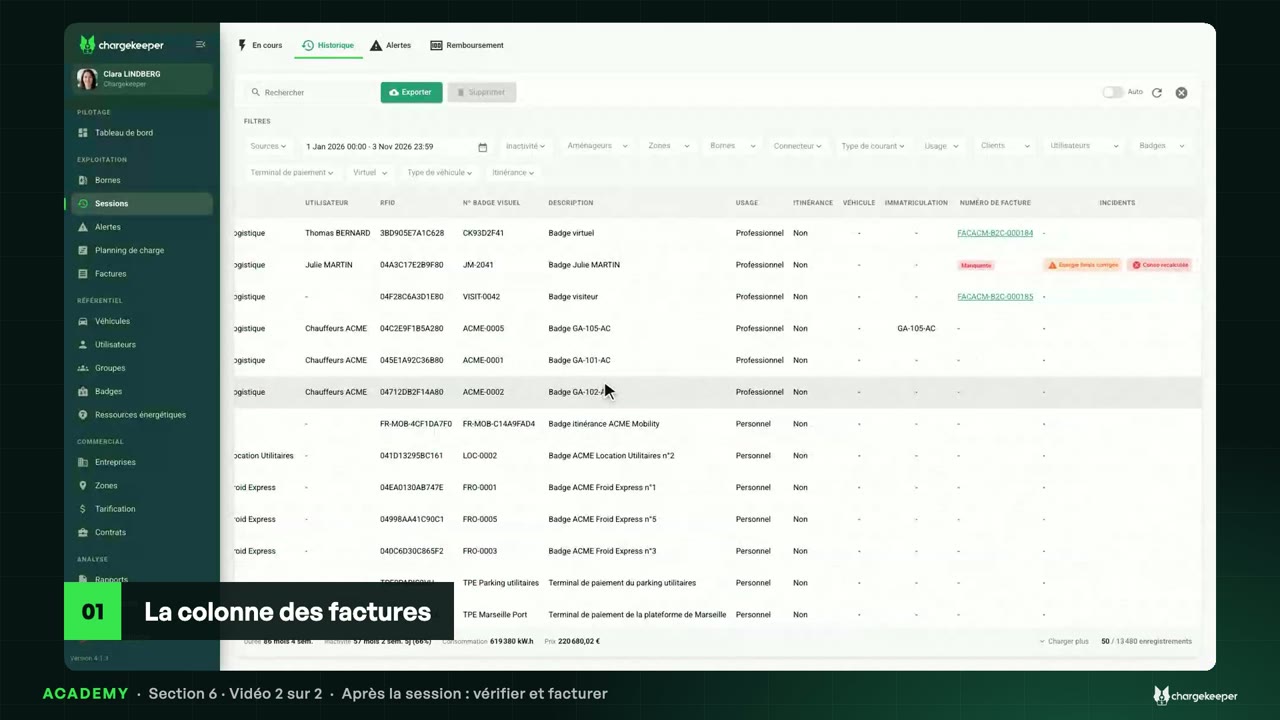
Introducción 0:06 ¡Hola! Esta sección sigue una carga, desde la conexión hasta su facturación. Para empezar: seguir una carga en curso, encontrar una sesión pasada y leer su detalle, hasta su precio. Las sesiones en curso 0:19 Menú « Sesiones », pestaña « En Progreso »: las cargas del momento. Para cada una, el cargador, la duración, la potencia, la energía ya entregada y el precio en ese instante. Con « Actualizar automáticamente », la lista se actualiza sola. 0:34 « Ver » abre la sesión. La pestaña « Curvas de carga » muestra la potencia y la energía entregada, minuto a minuto. La curva avanza durante la carga. 0:46 La pestaña « Registros » muestra el diálogo entre el cargador y la plataforma: cada mensaje OCPP, su respuesta y su contenido en un clic. Durante la carga, el botón de actualizar trae los nuevos intercambios. 1:02 Para detener una carga: « Detener », luego « Detener la sesión ». La orden va al cargador, que cierra la sesión: la energía se cuenta y se factura. 1:14 Si el cargador ya no responde, « Forzar la detención » cierra la sesión del lado de la plataforma, sin él. Es un último recurso: el consumo facturado puede ser inferior al real. El historial 1:27 La pestaña « Historial » guarda todas las sesiones terminadas: inicio, fin, motivo de parada, consumo y precio. Por defecto, desde el inicio del año. 1:39 Los filtros afinan la lista: por fecha, por cargador, por usuario o por tarjeta. Aquí, un solo cargador. « Exportar » descarga la lista. 1:50 La columna « Incidencias » señala una sesión que revisar. Volveremos a ello en la sección « Resolver un problema ». El detalle de una sesión 1:57 Abra una sesión terminada. Todo está ahí: el usuario y su tarjeta, el cargador y el conector, la energía, la duración de carga, el tiempo de inactividad y el importe. 2:09 Su curva de carga: una carga rápida. La potencia baja a medida que la batería se llena, luego el coche sigue conectado, sin cargar. 2:19 La pestaña « Tarificación » indica qué tarifa se aplicó, aquí « Visiteurs — App », y la detalla componente por componente: el cargo fijo, la energía y el tiempo de estacionamiento, una vez terminada la carga. 2:33 Para cada uno, el precio unitario, la cantidad y el importe sin y con impuestos. Si no se aplicó ninguna tarifa, la pestaña lo indica: el vídeo « ¿Qué tarifa se aplica? » explica por qué. 2:46 Una vez terminada la sesión, la pestaña « Registros » conserva todo ese diálogo, del inicio a la detención: ahí es donde se mira cuando una sesión plantea dudas. Para recordar 2:57 Para recordar: « En Progreso » sigue las cargas del momento, en directo. « Historial » guarda todas las sesiones terminadas, para filtrar. Y el detalle de una sesión muestra su curva, su precio componente por componente y el diálogo con el cargador. 3:14 En el próximo vídeo: lo que pasa después de la sesión, revisarla y luego facturarla.